Domain verschlussring.de kaufen?
Wir ziehen mit dem Projekt
verschlussring.de um.
Sind Sie am Kauf der Domain
verschlussring.de interessiert?
domain@kv-gmbh.de · 0541-91531010
Domain verschlussring.de kaufen?
Wo aktiviere ich USB Debugging?
Um USB Debugging zu aktivieren, musst du zuerst die Entwickleroptionen auf deinem Android-Gerät freischalten. Dies kannst du tun, indem du in die Einstellungen deines Geräts gehst, dort auf "Über das Telefon" oder "Telefoninfo" tippst und dann mehrmals auf die Build-Nummer klickst, bis die Entwickleroptionen freigeschaltet sind. Anschließend gehst du zurück zu den Einstellungen, wählst die Entwickleroptionen aus und aktivierst dort die Option für USB Debugging. Nun kannst du dein Gerät per USB-Kabel mit einem Computer verbinden und das USB Debugging nutzen. **
Wo finde ich USB Debugging?
USB Debugging ist eine Funktion auf Android-Geräten, die es ermöglicht, eine Verbindung zwischen dem Gerät und einem Computer herzustellen, um Fehlerbehebung und Entwicklungsaufgaben durchzuführen. Um USB Debugging zu aktivieren, musst du zuerst die Entwickleroptionen auf deinem Android-Gerät freischalten. Dies kannst du tun, indem du in den Einstellungen auf "Über das Telefon" oder "Telefoninfo" tippst und dann mehrmals auf die Build-Nummer klickst, bis die Entwickleroptionen freigeschaltet sind. Sobald die Entwickleroptionen verfügbar sind, kannst du dort USB Debugging aktivieren. Beachte jedoch, dass das Aktivieren von USB Debugging Sicherheitsrisiken mit sich bringen kann, da es unbefugten Zugriff auf dein Gerät ermöglichen kann. Stelle daher sicher, dass du diese Funktion nur aktivierst, wenn du sie wirklich benötigst. **


Ähnliche Suchbegriffe für USB-Debugging
Top-Angebote
Produkte zum Begriff USB-Debugging:
-
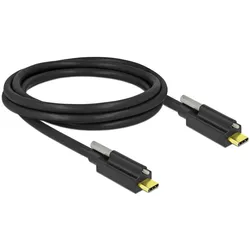
Delock Kabel SuperSpeed USB 10 Gbps (USB 3.2 Gen 2) USB Type-C™ Stecker > USB Type-C™ Stecker mit Schraube (2 m, USB 3.2 Gen 2), USB KabelDieses USB Kabel von Delock ermöglicht die Verbindung zwischen Geräten mit USB Type-C Anschluss und einem PC oder Notebook mit einem freien USB Type-C Port. Die Schraube des USB Type-C Steckers gewährleistet eine sichere Verbindung und verhindert ein unbeabsichtigtes Herausziehen des Kabels. Spezifikation Anschlüsse: 1 x SuperSpeed USB 10 Gbps (USB 3.2 Gen 2) USB Type-C Stecker mit Schraube oben; 1 x SuperSpeed USB 10 Gbps (USB 3.2 Gen 2) USB Type-C Stecker mit Schraube oben Schraubentyp: M2 x 0.4 Drahtquerschnitt: 30 AWG Datenleitung, 24 AWG Stromleitung Ausgangsstromstärke: bis zu 3 A Kabeldurchmesser: ca. 4,5 mm Datentransferrate bis zu SuperSpeed USB 10 Gbps Farbe: schwarz Länge inkl. Anschlüsse: ca. 2 m Systemvoraussetzungen PC oder Notebook mit einem freien USB Type-C Port Gerät mit USB Type-C Port Packungsinhalt SuperSpeed USB 10 Gbps Kabel.28,64 €*Versand: 3,00 €Sichere Weiterleitung zum Anbieter
-
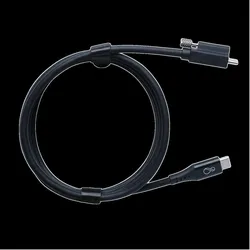
Bachmann ochno usb-c kabel mit schraube 2.0m schwarz (2 m, 100 W), USB KabelDas Ochno USB-C Kabel von Bachmann bietet eine zuverlässige und leistungsstarke Verbindung für verschiedene Geräte. Mit einer Länge von 2,0 Metern ermöglicht es eine flexible Nutzung, während der integrierte EMCA-Chip eine optimale Datenübertragung und Energieversorgung gewährleistet. Das Kabel unterstützt die USB 3.2 Gen 2 Spezifikation und bietet eine Leistung von bis zu 100 Watt, was es ideal für das Laden und die Datenübertragung von modernen Geräten macht. Der USB-C Stecker ist mit einem Schraubverschluss ausgestattet, der eine sichere Verbindung gewährleistet und das Risiko von versehentlichen Trennungen minimiert. Das Kabel ist in einem schlichten Schwarz gehalten und wird in einer praktischen Verpackung geliefert, die den Transport und die Aufbewahrung erleichtert. - Unterstützt USB 3.2 Gen 2 für hohe Datenübertragungsraten - Leistungsstark mit bis zu 100 Watt für schnelles Laden - Schraubverschluss für eine sichere und stabile Verbindung - Inklusive EMCA-Chip für verbesserte Leistung und Sicherheit.49,90 €*Versand: 0,00 €Sichere Weiterleitung zum Anbieter
-
BOSCH E-Bike Schraube für USB Kappe für SmartphoneGrip HalterBOSCH eBike Schraube für USB Kappe für SmartphoneGrip Halter Original Bosch Schraube für die USB-Port Abdeckkappe Deines SmartphoneGrip Halters. technische Daten: Material: Aluminium Kompatibilität: BOSCH eBike SmartphoneGrip Halter Länge: 3 mm Werkzeugaufnahme: 1,3 mm Innensechskant Farbe: silber Gewicht laut Hersteller: k.A. Gewicht selbst gewogen: 0,1g Lieferumfang: 1x Schraube BOSCH eBike für USB Kappe für SmartphoneGrip Halter2,00 €*Versand: 4,75 €Sichere Weiterleitung zum Anbieter
-
Busch-Jaeger Tragring, USB, grau, matt, Befestigung mit Schraube, ohne BeschriftungsfeldVGA-Anschlussdose, grau, UP-Montagedosen und -Einsätze, Einsätze für Multimedia/Kommunikationsadapter, VGA-Anschlussdose mit Schraubklemmen und Zugentlastung Passend zu TAE-Zentralscheiben 2539-21x und 1766-xxx. Zur Übertragung analoger Video-Daten zwischen PCs und Laptops und Anzeigegeräten, wie z.B. Monitoren oder Beamern. VGA-Buchsentyp: D-Sub, 15-polig. Full HD-fähig (1920 x 1080 Pixel). Zum Anschluss von 15-adrigen VGA-Kabeln. Für Montage in Kabelkanälen, UP-Gerätedosen und Unterflursystemen. Zur problemlosen Montage, unter Einhaltung der zulässigen Biegeradien, wird die Verwendung der Kaiser Electronic-Dose, Art.-Nr. 1068-02 oder 9062-74 empfohlen. Ohne Zentralscheibe. Ohne Spreize. Einbautiefe: 34 mm84,29 €*Versand: 6,99 €Sichere Weiterleitung zum Anbieter


-
Was ist ein USB Debugging?
Was ist ein USB Debugging? USB Debugging ist eine Funktion, die es ermöglicht, ein Android-Gerät mit einem Computer zu verbinden, um Entwicklern Zugriff auf erweiterte Debugging- und Entwicklertools zu geben. Durch das Aktivieren von USB Debugging können Entwickler Fehler im Code schneller identifizieren und beheben. Es ist auch nützlich für die Installation von benutzerdefinierten ROMs oder das Übertragen von Dateien zwischen dem Gerät und dem Computer. Allerdings sollte USB Debugging nur aktiviert werden, wenn es wirklich benötigt wird, da es potenzielle Sicherheitsrisiken birgt. **
-
Wird USB-Debugging nicht erkannt?
Es gibt mehrere mögliche Gründe, warum USB-Debugging nicht erkannt wird. Es könnte sein, dass das USB-Kabel defekt ist oder nicht richtig angeschlossen ist. Es könnte auch sein, dass das Gerät nicht ordnungsgemäß mit dem Computer verbunden ist oder dass das USB-Debugging auf dem Gerät nicht aktiviert ist. Es könnte auch sein, dass der Treiber für das Gerät nicht korrekt installiert ist. **
-
Wie kann ich USB Debugging deaktivieren?
Um USB-Debugging zu deaktivieren, musst du zuerst die Entwickleroptionen auf deinem Gerät aktivieren. Gehe dazu in die Einstellungen deines Smartphones, tippe auf "Über das Telefon" und dann mehrmals auf "Build-Nummer", bis die Entwickleroptionen freigeschaltet sind. Anschließend gehe zurück zu den Einstellungen, wähle "Entwickleroptionen" aus und deaktiviere dort die Option für USB-Debugging. Bestätige die Deaktivierung und schon ist USB-Debugging auf deinem Gerät ausgeschaltet. **
-
Wie kann ich USB Debugging aktivieren?
Um USB-Debugging zu aktivieren, musst du zuerst die Entwickleroptionen auf deinem Android-Gerät aktivieren. Dazu gehst du in die Einstellungen, wählst den Punkt "Über das Telefon" oder "Telefoninfo" und tippst mehrmals auf die Build-Nummer, bis du als Entwickler freigeschaltet bist. Anschließend gehst du zurück zu den Einstellungen, wählst "Entwickleroptionen" aus und aktivierst dort die Option "USB-Debugging". Danach verbindest du dein Gerät mit einem Computer und bestätigst die USB-Debugging-Anfrage auf deinem Smartphone. Nun ist USB-Debugging aktiviert und du kannst dein Gerät für Entwicklerzwecke nutzen. **

Wie aktiviere ich USB-Debugging über ADB?
Um USB-Debugging über ADB zu aktivieren, musst du zuerst die Entwickleroptionen auf deinem Android-Gerät aktivieren. Gehe dazu zu den Einstellungen, tippe auf "Über das Telefon" oder "Telefoninfo" und tippe dann sieben Mal auf "Build-Nummer". Dadurch werden die Entwickleroptionen freigeschaltet. Gehe dann zurück zu den Einstellungen, tippe auf "Entwickleroptionen" und aktiviere "USB-Debugging". **
Wo finde ich USB Debugging Samsung Galaxy s7?
Um USB-Debugging auf einem Samsung Galaxy S7 zu aktivieren, musst du zuerst die Entwickleroptionen auf dem Gerät freischalten. Gehe dazu in die Einstellungen deines Geräts und tippe auf "Über das Telefon". Dort findest du die Build-Nummer, die du mehrmals hintereinander antippen musst, bis die Entwickleroptionen freigeschaltet sind. Sobald die Entwickleroptionen verfügbar sind, gehe zurück zu den Einstellungen und wähle "Entwickleroptionen" aus. Suche nach der Option "USB-Debugging" und aktiviere sie, indem du den Schalter nach rechts schiebst. Wenn du nun dein Samsung Galaxy S7 mit einem Computer verbindest, wirst du aufgefordert, die USB-Debugging-Verbindung zu autorisieren. Bestätige dies auf deinem Gerät, um eine Verbindung zwischen dem Gerät und dem Computer herzustellen, die das Debugging ermöglicht. Wenn du Schwierigkeiten hast, die Entwickleroptionen oder die USB-Debugging-Option zu finden, kannst du auch online nach Anleitungen suchen oder den Samsung-Support kontaktieren, um weitere Unterstützung zu erhalten. **
Top-Angebote
Produkte zum Begriff USB-Debugging:
-
Delock Kabel SuperSpeed USB 10 Gbps (USB 3.2 Gen 2) USB Type-C™ Stecker > USB Type-C™ Stecker mit Schraube (2 m, USB 3.2 Gen 2), USB KabelDieses USB Kabel von Delock ermöglicht die Verbindung zwischen Geräten mit USB Type-C Anschluss und einem PC oder Notebook mit einem freien USB Type-C Port. Die Schraube des USB Type-C Steckers gewährleistet eine sichere Verbindung und verhindert ein unbeabsichtigtes Herausziehen des Kabels. Spezifikation Anschlüsse: 1 x SuperSpeed USB 10 Gbps (USB 3.2 Gen 2) USB Type-C Stecker mit Schraube oben; 1 x SuperSpeed USB 10 Gbps (USB 3.2 Gen 2) USB Type-C Stecker mit Schraube oben Schraubentyp: M2 x 0.4 Drahtquerschnitt: 30 AWG Datenleitung, 24 AWG Stromleitung Ausgangsstromstärke: bis zu 3 A Kabeldurchmesser: ca. 4,5 mm Datentransferrate bis zu SuperSpeed USB 10 Gbps Farbe: schwarz Länge inkl. Anschlüsse: ca. 2 m Systemvoraussetzungen PC oder Notebook mit einem freien USB Type-C Port Gerät mit USB Type-C Port Packungsinhalt SuperSpeed USB 10 Gbps Kabel.28,64 €*Versand: 3,00 €Sichere Weiterleitung zum Anbieter
-
Bachmann ochno usb-c kabel mit schraube 2.0m schwarz (2 m, 100 W), USB KabelDas Ochno USB-C Kabel von Bachmann bietet eine zuverlässige und leistungsstarke Verbindung für verschiedene Geräte. Mit einer Länge von 2,0 Metern ermöglicht es eine flexible Nutzung, während der integrierte EMCA-Chip eine optimale Datenübertragung und Energieversorgung gewährleistet. Das Kabel unterstützt die USB 3.2 Gen 2 Spezifikation und bietet eine Leistung von bis zu 100 Watt, was es ideal für das Laden und die Datenübertragung von modernen Geräten macht. Der USB-C Stecker ist mit einem Schraubverschluss ausgestattet, der eine sichere Verbindung gewährleistet und das Risiko von versehentlichen Trennungen minimiert. Das Kabel ist in einem schlichten Schwarz gehalten und wird in einer praktischen Verpackung geliefert, die den Transport und die Aufbewahrung erleichtert. - Unterstützt USB 3.2 Gen 2 für hohe Datenübertragungsraten - Leistungsstark mit bis zu 100 Watt für schnelles Laden - Schraubverschluss für eine sichere und stabile Verbindung - Inklusive EMCA-Chip für verbesserte Leistung und Sicherheit.49,90 €*Versand: 0,00 €Sichere Weiterleitung zum Anbieter
-
Wo aktiviere ich USB Debugging?
Um USB Debugging zu aktivieren, musst du zuerst die Entwickleroptionen auf deinem Android-Gerät freischalten. Dies kannst du tun, indem du in die Einstellungen deines Geräts gehst, dort auf "Über das Telefon" oder "Telefoninfo" tippst und dann mehrmals auf die Build-Nummer klickst, bis die Entwickleroptionen freigeschaltet sind. Anschließend gehst du zurück zu den Einstellungen, wählst die Entwickleroptionen aus und aktivierst dort die Option für USB Debugging. Nun kannst du dein Gerät per USB-Kabel mit einem Computer verbinden und das USB Debugging nutzen. **
-
Wo finde ich USB Debugging?
USB Debugging ist eine Funktion auf Android-Geräten, die es ermöglicht, eine Verbindung zwischen dem Gerät und einem Computer herzustellen, um Fehlerbehebung und Entwicklungsaufgaben durchzuführen. Um USB Debugging zu aktivieren, musst du zuerst die Entwickleroptionen auf deinem Android-Gerät freischalten. Dies kannst du tun, indem du in den Einstellungen auf "Über das Telefon" oder "Telefoninfo" tippst und dann mehrmals auf die Build-Nummer klickst, bis die Entwickleroptionen freigeschaltet sind. Sobald die Entwickleroptionen verfügbar sind, kannst du dort USB Debugging aktivieren. Beachte jedoch, dass das Aktivieren von USB Debugging Sicherheitsrisiken mit sich bringen kann, da es unbefugten Zugriff auf dein Gerät ermöglichen kann. Stelle daher sicher, dass du diese Funktion nur aktivierst, wenn du sie wirklich benötigst. **
-
Was ist ein USB Debugging?
Was ist ein USB Debugging? USB Debugging ist eine Funktion, die es ermöglicht, ein Android-Gerät mit einem Computer zu verbinden, um Entwicklern Zugriff auf erweiterte Debugging- und Entwicklertools zu geben. Durch das Aktivieren von USB Debugging können Entwickler Fehler im Code schneller identifizieren und beheben. Es ist auch nützlich für die Installation von benutzerdefinierten ROMs oder das Übertragen von Dateien zwischen dem Gerät und dem Computer. Allerdings sollte USB Debugging nur aktiviert werden, wenn es wirklich benötigt wird, da es potenzielle Sicherheitsrisiken birgt. **
-
Wird USB-Debugging nicht erkannt?
Es gibt mehrere mögliche Gründe, warum USB-Debugging nicht erkannt wird. Es könnte sein, dass das USB-Kabel defekt ist oder nicht richtig angeschlossen ist. Es könnte auch sein, dass das Gerät nicht ordnungsgemäß mit dem Computer verbunden ist oder dass das USB-Debugging auf dem Gerät nicht aktiviert ist. Es könnte auch sein, dass der Treiber für das Gerät nicht korrekt installiert ist. **
Ähnliche Suchbegriffe für USB-Debugging
-
BOSCH E-Bike Schraube für USB Kappe für SmartphoneGrip HalterBOSCH eBike Schraube für USB Kappe für SmartphoneGrip Halter Original Bosch Schraube für die USB-Port Abdeckkappe Deines SmartphoneGrip Halters. technische Daten: Material: Aluminium Kompatibilität: BOSCH eBike SmartphoneGrip Halter Länge: 3 mm Werkzeugaufnahme: 1,3 mm Innensechskant Farbe: silber Gewicht laut Hersteller: k.A. Gewicht selbst gewogen: 0,1g Lieferumfang: 1x Schraube BOSCH eBike für USB Kappe für SmartphoneGrip Halter2,00 €*Versand: 4,75 €Sichere Weiterleitung zum Anbieter
-
Busch-Jaeger Tragring, USB, grau, matt, Befestigung mit Schraube, ohne BeschriftungsfeldVGA-Anschlussdose, grau, UP-Montagedosen und -Einsätze, Einsätze für Multimedia/Kommunikationsadapter, VGA-Anschlussdose mit Schraubklemmen und Zugentlastung Passend zu TAE-Zentralscheiben 2539-21x und 1766-xxx. Zur Übertragung analoger Video-Daten zwischen PCs und Laptops und Anzeigegeräten, wie z.B. Monitoren oder Beamern. VGA-Buchsentyp: D-Sub, 15-polig. Full HD-fähig (1920 x 1080 Pixel). Zum Anschluss von 15-adrigen VGA-Kabeln. Für Montage in Kabelkanälen, UP-Gerätedosen und Unterflursystemen. Zur problemlosen Montage, unter Einhaltung der zulässigen Biegeradien, wird die Verwendung der Kaiser Electronic-Dose, Art.-Nr. 1068-02 oder 9062-74 empfohlen. Ohne Zentralscheibe. Ohne Spreize. Einbautiefe: 34 mm84,29 €*Versand: 6,99 €Sichere Weiterleitung zum Anbieter
-
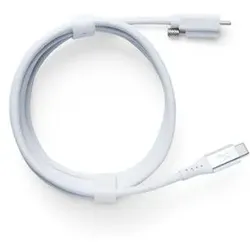
Exsys USB 3.2 Kabel 2x1 C->C 1m black mit einer Schraube verriegelbar (1 m, 100 W), USB KabelDas verschraubbare USB-C Kabel nach USB 3.2 Gen 2x1 Standard sorgt für eine sichere Verbindung Ihrer USB-Geräte. Die über dem Stecker angebrachte Rändelschraube ermöglicht die zuverlässige Fixierung des USB-C Steckers an dafür vorgesehenen Geräten wie zum Beispiel industriellen USB-Hubs und verhindert ein unbeabsichtigtes Herausziehen des Steckers. Ausserdem bietet das Kabel eine hervorragende Performance mit einer SuperSpeed Datenrate von 10 Gbit/s und USB-C Power Delivery (PD) Unterstützung mit einer Ladeleistung von bis zu 100 W. USB 3.2 Gen 2x1 Anschlusskabel, abwärtskompatibel zu älteren USB-Standards. Anschlüsse: USB-C Stecker beidseitig. Ein USB-C Stecker mit Rändelschraube oben (Single Screw Lock). Schraubentyp: M2 x 0.4. E-Marker Chip zur Optimierung von Datenübertragungsrate und Stromstärke zwischen Host und Gerät. Datenübertragungsrate: bis zu 10 Gbit/s. Unterstützt Monitore über USB-C mit bis zu 4K@60Hz. Unterstützt USB-C Power Delivery (PD3.0). Ladestrom: 5 A / bis 20 V, 100 W max. Leiterquerschnitt: 32 AWG (Daten), 22 AWG (Strom). Kabeldurchmesser: 4.8 mm. Biegeradius: 50 mm.28,99 €*Versand: 3,00 €Sichere Weiterleitung zum Anbieter
-
Wie kann ich USB Debugging deaktivieren?
Um USB-Debugging zu deaktivieren, musst du zuerst die Entwickleroptionen auf deinem Gerät aktivieren. Gehe dazu in die Einstellungen deines Smartphones, tippe auf "Über das Telefon" und dann mehrmals auf "Build-Nummer", bis die Entwickleroptionen freigeschaltet sind. Anschließend gehe zurück zu den Einstellungen, wähle "Entwickleroptionen" aus und deaktiviere dort die Option für USB-Debugging. Bestätige die Deaktivierung und schon ist USB-Debugging auf deinem Gerät ausgeschaltet. **
-
Wie kann ich USB Debugging aktivieren?
Um USB-Debugging zu aktivieren, musst du zuerst die Entwickleroptionen auf deinem Android-Gerät aktivieren. Dazu gehst du in die Einstellungen, wählst den Punkt "Über das Telefon" oder "Telefoninfo" und tippst mehrmals auf die Build-Nummer, bis du als Entwickler freigeschaltet bist. Anschließend gehst du zurück zu den Einstellungen, wählst "Entwickleroptionen" aus und aktivierst dort die Option "USB-Debugging". Danach verbindest du dein Gerät mit einem Computer und bestätigst die USB-Debugging-Anfrage auf deinem Smartphone. Nun ist USB-Debugging aktiviert und du kannst dein Gerät für Entwicklerzwecke nutzen. **
-
Wie aktiviere ich USB-Debugging über ADB?
Um USB-Debugging über ADB zu aktivieren, musst du zuerst die Entwickleroptionen auf deinem Android-Gerät aktivieren. Gehe dazu zu den Einstellungen, tippe auf "Über das Telefon" oder "Telefoninfo" und tippe dann sieben Mal auf "Build-Nummer". Dadurch werden die Entwickleroptionen freigeschaltet. Gehe dann zurück zu den Einstellungen, tippe auf "Entwickleroptionen" und aktiviere "USB-Debugging". **
-
Wo finde ich USB Debugging Samsung Galaxy s7?
Um USB-Debugging auf einem Samsung Galaxy S7 zu aktivieren, musst du zuerst die Entwickleroptionen auf dem Gerät freischalten. Gehe dazu in die Einstellungen deines Geräts und tippe auf "Über das Telefon". Dort findest du die Build-Nummer, die du mehrmals hintereinander antippen musst, bis die Entwickleroptionen freigeschaltet sind. Sobald die Entwickleroptionen verfügbar sind, gehe zurück zu den Einstellungen und wähle "Entwickleroptionen" aus. Suche nach der Option "USB-Debugging" und aktiviere sie, indem du den Schalter nach rechts schiebst. Wenn du nun dein Samsung Galaxy S7 mit einem Computer verbindest, wirst du aufgefordert, die USB-Debugging-Verbindung zu autorisieren. Bestätige dies auf deinem Gerät, um eine Verbindung zwischen dem Gerät und dem Computer herzustellen, die das Debugging ermöglicht. Wenn du Schwierigkeiten hast, die Entwickleroptionen oder die USB-Debugging-Option zu finden, kannst du auch online nach Anleitungen suchen oder den Samsung-Support kontaktieren, um weitere Unterstützung zu erhalten. **
* Alle Preise verstehen sich inklusive der gesetzlichen Mehrwertsteuer und ggf. zuzüglich Versandkosten. Die Angebotsinformationen basieren auf den Angaben des jeweiligen Shops und werden über automatisierte Prozesse aktualisiert. Eine Aktualisierung in Echtzeit findet nicht statt, so dass es im Einzelfall zu Abweichungen kommen kann. ** Hinweis: Teile dieses Inhalts wurden von KI erstellt.